Single Design Panelizer
Rápidamente transforma tu diseño de PCB en un arreglo de X por Y listo para Ensamblaje de PCB.
Disponible con:

ViewMate Pro
El CAM Processor más avanzado del mercado
CAMMaster Designer
¡Nuevo para Diseñadores e Ingenieros! Características de diseño avanzadas al alcance de tus manos.

CAMMaster
El software CAM más completo de PentaLogix diseñado para satisfacer las necesidades de manufactura del mañana.
Para mayor información, por favor envíanos un correo electrónico a support@pentalogix.com
Preparando un Arreglo para Ensamblaje es un Proceso de Siete Pasos:
Paso 1 - Carga la data de Diseño PCB
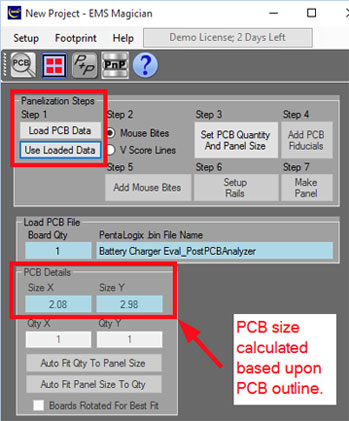
Si ya tienes tus archivos de diseño PCB cargados en el editor de CAM, luego simplemente haz click en el botón "Use Loaded Data". Si quieres empezar con nueva data, haz click en el bot-on "Load PCB Data". En cualquiera de los casos, el Single Design Panelizer mostrará el tamaño de tu PCB:
Paso 2 - Escoger Opción "Mouse Bites" o "V Score Lines"
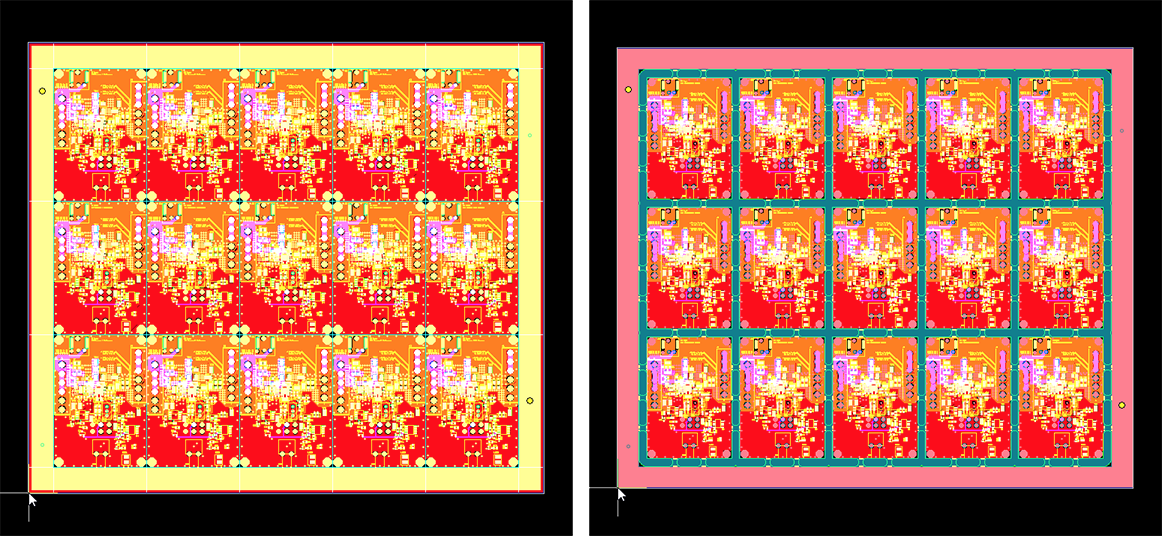
Puedes escoger usar tab routs con "Mouse Bites" o "V Score Lines" para despanelizar tu PCB. Cada uno de estos es mostrado abajo. Los Tab routs con "Mouse Bites" están a la izquierda. V Score Lines a la derecha. Para despanelizar el arreglo usando "Mouse Bites" recomendamos considerar el uso de un herramienta Dremel con un disco lijado. Esto hace más fácil el corte de los "Mouse Bites" usando el borde del disco. Entonces, usa la cara del disco para suavizar cualquier punto rugoso que hubiese quedado por los mouse bites. Con el V Score Lines, simplemente separa los bordes luego del ensamblaje. Despanelizar con los mouse bites deja un borde del tablero más limpio. V Score Line es más simple, pero resulta en un borde de tablero menos suave. Adicionalmente la despanelización con V Score Line es sólamente usable con tableros cuadrados o rectangulares.
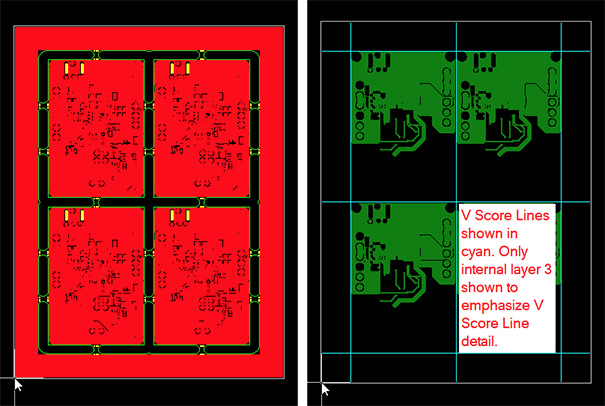
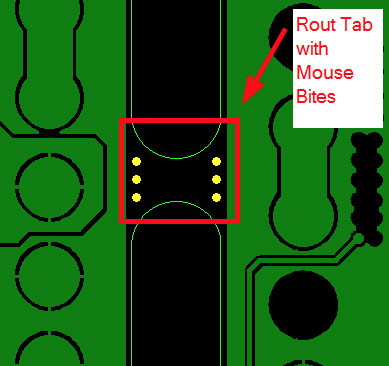
Detalles de "Mouse Bite" son mostrados en la figura siguiente:
Paso 3 - Ingresar Cantidad de PCBs y Tamaño de Panel
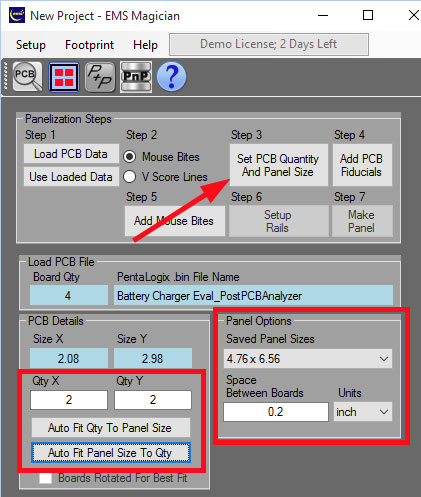
Haz Click en el botón "Set PCB Quantity And Panel Size". Luego prodcede de una de las dos maneras:
Introducir la cantidad deseada de tableros en X y Y y escoger el tamaño de panel deseado. Click en el botón "Auto Fit Qty To Panel Size". El Single Design Panelizer claculará el tamaño del Panel y luego añadirla al combo box "Saved Panel Sizes".
Selecciona un tamaño de panel guardado de el combo box "Saved Panel Sizes". Haz Click en "Auto Fit Qty to Panel Size" y el Single Design Panelizer determinará cómo tantos tableros encajan en las ejes X y Y de tu tamaño de Panel escogido. Note que ambas opciones "Normal" Y "Rotated" serán calculados. Si más tableros entran en la posición de rotación, en tonces la caja de "Boards Rotated For Best Fit" estará marcada.
Paso 4 - Agrega PCB Fiducials (Paso opcional)
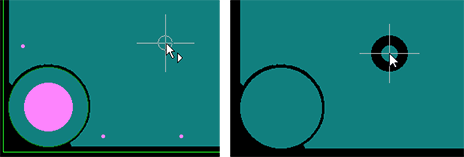
Los fiduciales PCB son usados por los Ensambladores de PCBs para ayudar a orientar tu tablero PCB en su pick and place machine. Al localizar el centro del PCB fiducials, El Ensablador puede ajustar tus datos de pick and place para pequeños retallos en la posición del tamblero o rotación. Los fiduciales PCB son pequeños tacos redondos o cuadrados que se ubican en la capa "Top Copper". Si tu diseño tiene componentes en el lado inferior del tablero, entonces vas a querer fiduciales PCB también en la capa"Bottom Copper". Usualmente, hay dos fiduciales en las esquinas diagonales del PCB. Si tu PCB ya contiene PCB fiducials, entonces puedes saltar este paso.
Haz click en "Add PCB Fiducials" para añadir fiduciales PCB a tu diseño. Los controles de "PCB Fiducials" serán activados como se ilustra abajo.
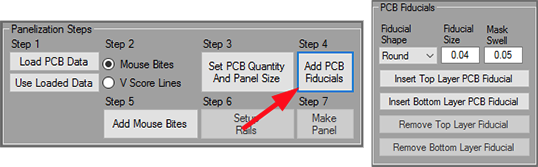
Seleccionar ya sea forma "Round"(Redonda)(el más usado) o "Square" (Cuadrada) desde el combo box "Fiducial Shape". Ingresar un "Fiducial Size" (determina el tamaño del copper pad añadido) y "Mask Swell" (determina el volúmen de mascara de soldar). Luego, cliquear en ya sea "Insert Top Layer PCB Fiducial" o el botón "Insert Bottom Layer PCB Fiducial" para insertar el fiducial. Mueve el cursor al lugar donde quieres ingresar el PCB fiducial y haz click en "Enter". Nota que el Single Design Panelizer automáticamente creará un espacio si estás insertando un fiducial dentro de un área de copper plane en tu tablero.
Paso 5 - Añadir "Mouse Bites"
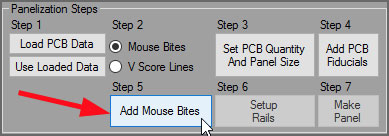
Si escogiste la opción "Mouse Bites" en el Paso 2, entonces haz click en el botón "Add Mouse Bites"
Esto lanzará el cuadro de diálogo "Edit Mouse Bites". Puedes añadir mouse bites de tres formas; "Closest to Click Location", "Center on Edge" o "Distribute on Edge".
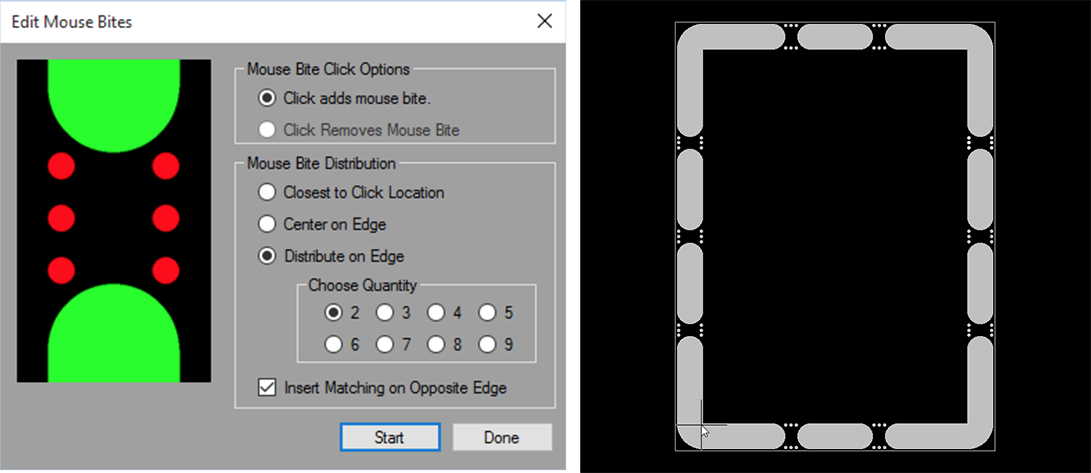
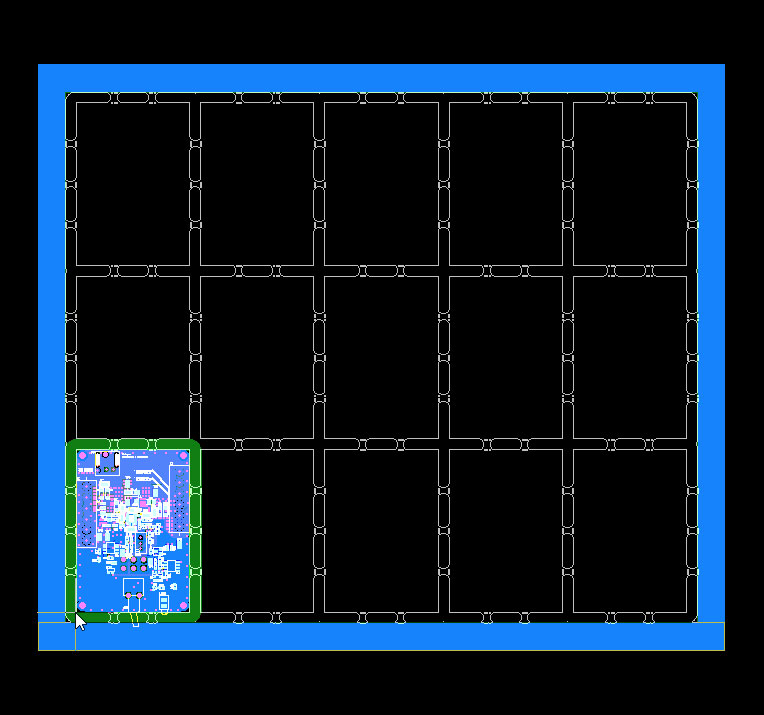
Haz click en "Start" para empezar a instalar el mouse bite. Luego haz click donde quieras insertar el mouse bite. Si deseas, haz click en el borde opuesto del PCB para insertar un mouse bite respectivo hacia el lado opuesto del PCB. Haz click en "Start" otra vez si quieres insertar mouse bites adicionales. Cuando termines, haz click en "Done". Los mouse bites para tu arreglo entero serán generados rápidamente e insertados en tu panel.
Paso 5 - Añadir V Score Lines
Si escogiste la opción "Mouse Bites" en el Paso 2, entonces haz click en el botón "Add Mouse Bites"
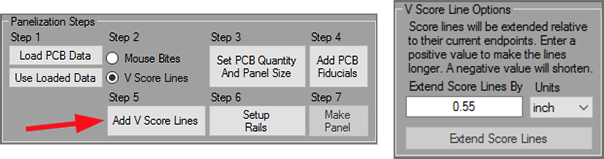
Los V Score Lines son añadidos al panel:
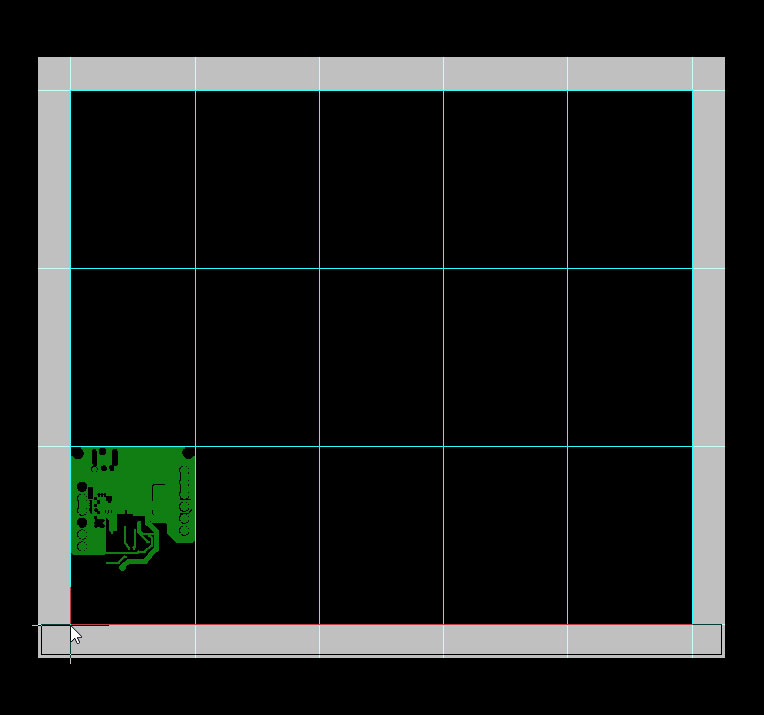
Paso 6 - Preparar Rieles
Haz Click en "Setup Rails" para desplegar el control "Rail Options".
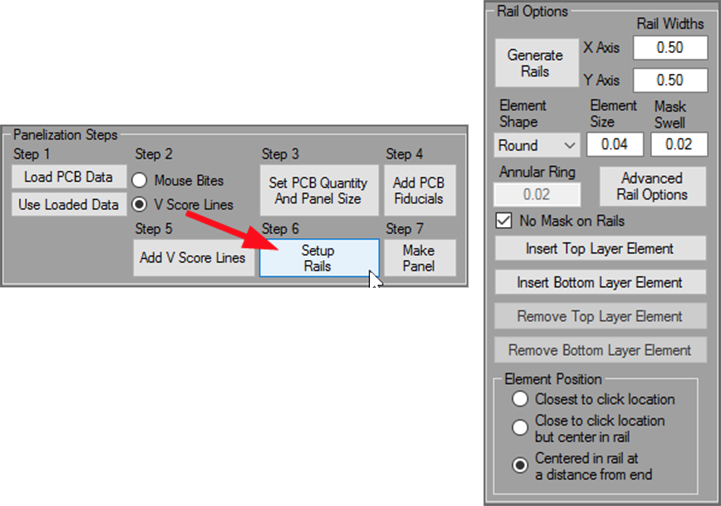
esquinas del panel. También sugerimos que separes la distancia del borde del panel para evitar el colocar inadvertidamente un panel rotado en la máquina de pick and place.
Paso 7 - Hacer Panel
El PCB Analyzer automáticamente configura tu capa de numeración para que puedas rápidamente hacer click en "Make Panel" para crear el arreglo final. Un panel finalizado usando V Score Lines será mostrado a la izquierda. Un panel finalizado usando mouse bites será mostrado a la derecha.