 Important Announcement
ViewMate Pro has been retired but as a valued ViewMate Pro
customer, you are eligible for a complimentary upgrade!
Your perpetual ViewMate Pro license will remain fully functional without interruption; however, no further versions will be released. We will continue to provide support by phone or email until your maintenance contract expires.
Upgrade Now to ViewMate Professional
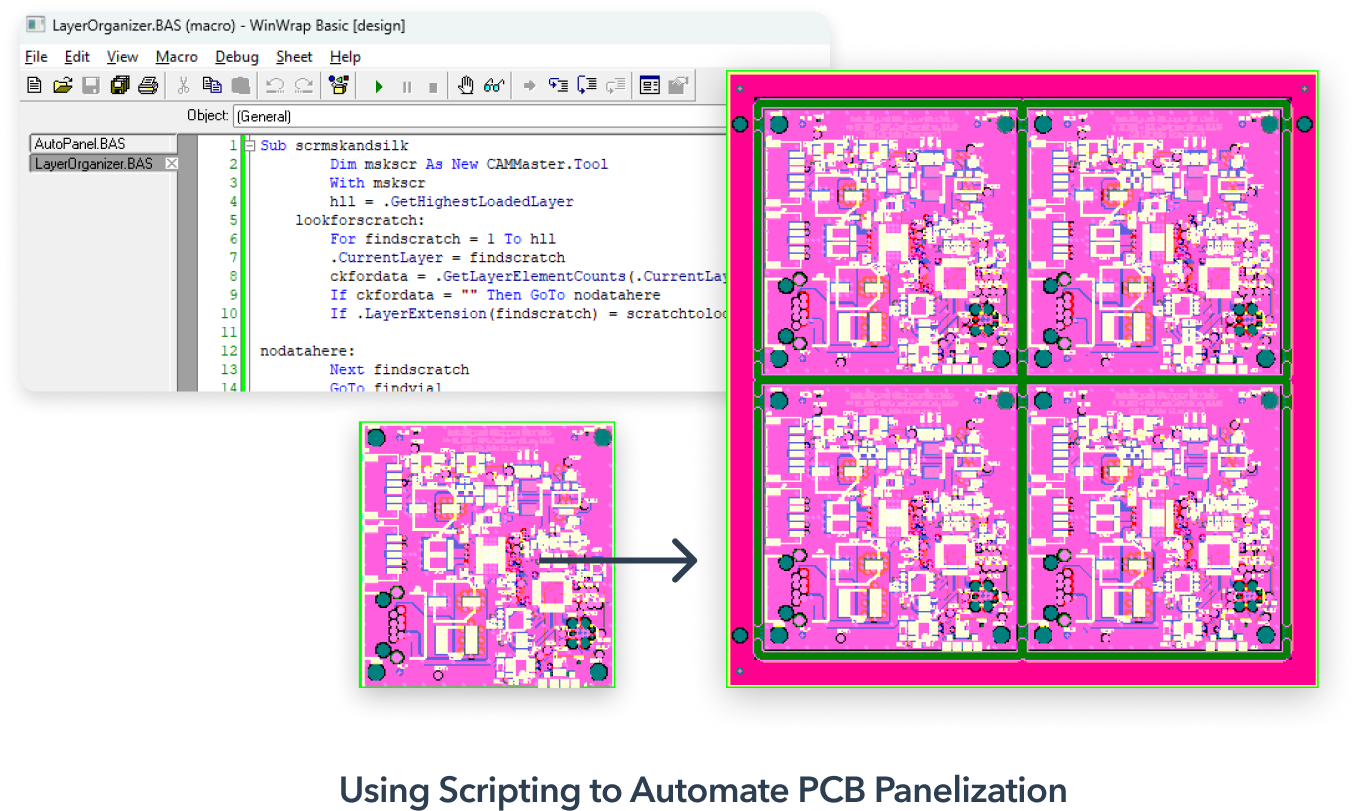
CAMMaster, our premier CAM software, once available only to PCB fabricators and EMS providers, is now accessible to all designers through an affordable annual subscription. ViewMate Professional combines all the capabilities of CAMMaster including scripting for automation with PCB Navigator, the latest innovation from ViewMate Essentials, to deliver truly comprehensive CAM solution.
Below are some of the new features included in ViewMate Professional that were not available in ViewMate Pro.
- CAM Automation with Macros and .NET Scripting
- PCB Navigator with Views and Reports
- ODB++ Export
- Routing Tools
- Merge Polygons
- Advanced DFM Checks
- AOI Tools
- Export GDS-TXT
- Automated Draw To Flash
- Select By Intersection
- SolderMask Generation
- Venting and Thieving
- Netlist Extraction (Contour and Raster)
- Netlist Compare
- COM (Active X) Accessible
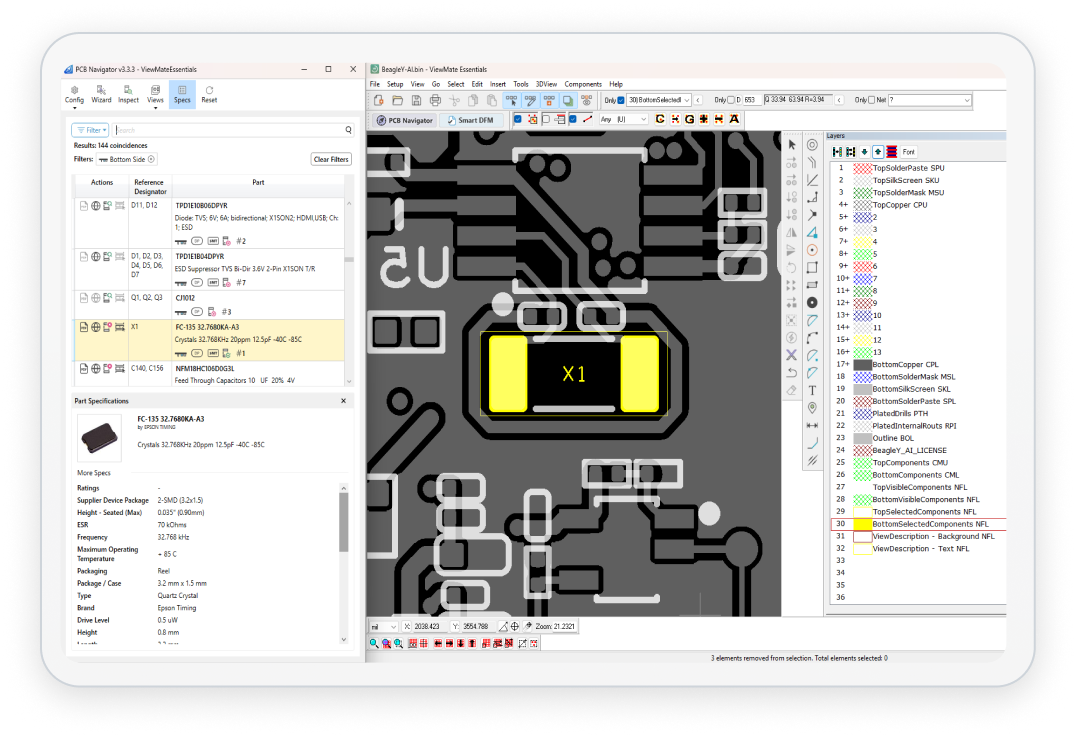
PCB Navigator
ViewMate Professional includes our PCB Navigator, a software tool used to visually search and inspect components using only fabrication files.
Essentially, it “adds intelligence” to static Gerber files by integrating them with Bill of Materials and XY Data, turning them into an interactive, searchable environment for inspection, troubleshooting, and documentation. This integration allows users designers, manufacturers, assemblers, or brokers to:
- Identify and locate specific components directly on the PCB layout.
- Cross-reference part numbers, footprints, and placement coordinates.
- Verify design details before manufacturing and assembly.
- Navigate between schematic data and physical PCB locations.

ViewMate Professional is subscription-only, a 50% renewal discount will be offered for the next three years.
As a valued ViewMate Pro customer, you are eligible for a complimentary upgrade that will remain active throughout the remainder of your maintenance period. If your maintenance has lapsed, we'll extend a 50% discount.
You will receive an email with instructions on how to download your complimentary ViewMate Professional annual subscription license.
FAQ
Learn more and clarify some doubts about the ViewMate Pro case, if you need support please contact us
ViewMate Pro and ViewMate Professional are both CAM tools, but they differ significantly in scope and capability:
ViewMate Pro is an established CAM editor designed for PCB data preparation, editing, and manufacturing tasks. It includes features such as Gerber and drill editing, DXF import/export, layer comparison, stencil shape generation, and Smart DFM checks, making it a strong tool for designers and engineers preparing files for fabrication and assembly.
ViewMate Professional represents a major step up by combining the full capabilities of CAMMaster, our premier CAM software with PCB Navigator, the advanced inspection and data-intelligence tool from ViewMate Essentials. CAMMaster adds robust scripting and automation tools alongside advanced CAM functions, and PCB Navigator enhances visualization, search and reporting.


